GNOME wird im Linux-Ökosystem wegen seiner Stabilität, seines modularen Erweiterungs-Frameworks und seiner ausgereiften Desktop-Dienste hoch geschätzt. Power-User und Entwickler bevorzugen jedoch oft die effiziente Tastaturbedienung von Tiling-Window-Managern. Traditionell erforderte dies den Wechsel zu einem dedizierten Window-Manager wie BSPWM oder i3.
Glücklicherweise ist es durch die Nutzung des GNOME-Shell-Erweiterungsökosystems und des Pop-Shell-Auto-Tiling-Compilers von System76 möglich, den Standard-GNOME-Desktop von Ubuntu in eine ultra-produktive, tastaturgesteuerte Tiling-Workstation zu verwandeln. Dabei bleiben die Annehmlichkeiten der System-Daemons einer vollständigen Desktop-Umgebung erhalten, während gleichzeitig die Effizienz eines Window-Managers erreicht wird.
Dieser Leitfaden bietet eine detaillierte Anleitung für den Aufbau eines eleganten Auto-Tiling-Arbeitsplatzes auf Ubuntu, basierend auf der professionellen Nordic-Farppalette und maßgeschneiderten Befehlszeilen-Utilities (CLI).
Kernsystem-Architektur & visuelle Palette
Um eine einheitliche, hochperformante Workstation aufzubauen, ersetzen wir standardmäßige Fensterinteraktionen durch automatische Tiling-Skripte und wenden ein konsistentes, kontrastreiches dunkles GTK-Theme an. Die Kernspezifikationen der Umgebung sind unten aufgeführt:
| Komponente | Software / Projekt | Technische Funktion & Rolle |
|---|---|---|
| Betriebssystem | Ubuntu | Stabile, Debian-basierte Linux-Distribution |
| Desktop-Umgebung | GNOME | Zentraler Desktop-Manager und Display-Compositor |
| Window-Tiling-Engine | Pop Shell | Tastaturgesteuerte Auto-Tiling-Erweiterung |
| Ästhetik / GTK-Theme | Nordic | Tiefes arktisches Blau als Farbpalette für Anwendungsfenster |
| Icon-Set | Flatery Dark | Kontrastreiche, minimalistische Flat-Icon-Vektoren |
| Mauszeiger (Cursor) | Oreo Blue | Maßgeschneiderter, kreisförmiger und moderner Mauszeiger |
| Standard-Browser | Firefox | Leistungsstarker, datenschutzorientierter Webbrowser |
Schritt-für-Schritt-Installation & Anpassung des Arbeitsbereichs
Um absolute Systemstabilität zu gewährleisten, empfehlen wir, mit einer sauberen Neuinstallation von Ubuntu zu beginnen (vorzugsweise der Minimal-Installation, um anfänglichen Paket-Ballast zu vermeiden).
1. Synchronisation der Repositories und Upgrades
Synchronisieren Sie zuerst Ihre Paketindizes und aktualisieren Sie die Kernkomponenten des Systems:
sudo apt update
sudo apt upgrade -y
2. GNOME Extensions & Setup der Tweak-Suite
Um Themes und benutzerdefinierte Panel-Erweiterungen zu verwalten, installieren wir den Paketmanager für GNOME-Erweiterungen sowie das Tweaks-Tool (Optimierungen):
sudo apt install -y gnome-tweaks gnome-shell-extensionsInstallation essenzieller GNOME-Shell-Erweiterungen
Öffnen Sie Firefox, rufen Sie das GNOME Extensions Portal auf, laden Sie das Browser-Connector-Plugin herunter und installieren Sie die folgenden drei Erweiterungen, indem Sie deren Schieberegler auf On (Ein) stellen:
- Dash to Panel: Kombiniert die obere Leiste und das System-Dock zu einer einzigen, konsistenten Taskleiste, was wertvollen Platz auf dem Bildschirm spart.
- User Themes: Ermöglicht das Laden benutzerdefinierter GTK-Shell-Themes direkt aus den Benutzerverzeichnissen.
- Transparent Window Moving: Fügt subtile Transparenzeffekte beim Verschieben von Floating-Fenstern hinzu, was die visuelle Orientierung verbessert.
Tipp: Öffnen Sie die Anwendung Gnome Tweaks (Optimierungen), navigieren Sie zum Reiter „Erweiterungen“, überprüfen Sie, ob die Erweiterungen aktiv sind, und deaktivieren Sie die alten Desktop-Icons. Stellen Sie den Deckkraftwert für Transparent Window Moving in den Einstellungen auf 0.2 ein, um eine optimale visuelle Balance zu erreichen.
3. Integration der Pop Shell Auto-Tiling-Engine
Die Pop Shell-Erweiterung von System76 bringt erweiterte Tiling-Funktionen (wie das automatische Anordnen im Binärbaum-Layout, Gap-Konfigurationen und fensterfokussierte Tastatur-Wechsel) direkt in GNOME ein.
Installieren Sie die Abhängigkeiten für die Kompilierung:
sudo apt install -y git node-typescript makeNavigieren Sie in Ihren lokalen Downloads-Ordner, klonen Sie das Pop-Shell-Quell-Repository und kompilieren Sie es:
cd ~/Downloads
git clone https://github.com/pop-os/shell.git
cd shell
make local-install
Sobald die Kompilierung erfolgreich abgeschlossen ist, starten Sie die GNOME Shell neu (drücken Sie Alt + F2, geben Sie r ein und bestätigen Sie mit Enter, oder melden Sie sich ab und wieder an). Aktivieren Sie die Tiling-Funktion über das neue Tiling-Symbol in der oberen Statusleiste.
Kompilierung & Installation der CLI-Produktivitäts-Suite
Um unsere Kachel-Arbeitsbereiche (Tiled Workspaces) mit effizienten, terminalbasierten Anwendungen zu füllen, kompilieren und installieren Sie diese Utilities:
1. Terminal-Systeminformationen & System-Monitore
Installieren Sie die Standardprogramme für Systemvisualisierung und -überwachung:
# Visuelles Hardware-Dashboard (Htop)
sudo apt install -y htop

# Kommandozeilen-Tool für Systemdetails (Neofetch)
sudo apt install -y neofetch

# Terminal-Dateimanager (Ranger)
sudo apt install -y ranger

# Digitale Terminal-Uhr (Tty-clock)
sudo apt install -y tty-clock

# Retro-Code-Visualisierer (Cmatrix)
sudo apt install -y cmatrix

# Terminal-Textprozessoren (Vim und Zathura PDF-Reader)
sudo apt install -y vim zathura
2. Desktop-Musikplayer (Lollypop)
Für die Verwaltung lokaler Mediendateien über eine elegante, leichtgewichtige Benutzeroberfläche:
sudo apt install -y lollypop3. Terminal-Character-Art-Generator (cbonsai)
Kompilieren Sie den auf ncurses basierenden Bonsai-Baum-Generator für das Terminal:
cd ~/Downloads
sudo apt install -y libncursesw5-dev
git clone https://gitlab.com/jallbrit/cbonsai.git
cd cbonsai
make install PREFIX=~/.local
4. Interaktives Terminal-Tetris-Spiel (tty-tetris)
Kompilieren Sie ein maßgeschneidertes, hochperformantes Tetris-Spiel direkt für das Terminalfenster:
cd ~/Downloads
sudo apt install -y cmake
git clone https://github.com/Holixus/tty-tetris-v2.git
cd tty-tetris-v2
cmake .
make
sudo make install
5. Kompilierung von CAVA (Console Acoustic Visualizer for Alsa)
Kompilieren Sie den CAVA-Audio-Visualisierer, um die Audioausgabe mit kontrastreichen Balken zu überwachen:
# Kompilierungs-Header installieren
sudo apt install -y libfftw3-dev libasound2-dev libncursesw5-dev libpulse-dev libtool automake libiniparser-dev

# Header-Flag exportieren
export CPPFLAGS=-I/usr/include/iniparser

# CAVA-Quellcode klonen und kompilieren
cd ~/Downloads
git clone https://github.com/karlstav/cava.git
cd cava
./autogen.sh
./configure
make
sudo make install
6. Terminal-Tippgeschwindigkeitstester (Ttyper)
Installieren Sie den auf Rust basierenden Monitor zur Überprüfung der Tippgeschwindigkeit im Terminal:
sudo apt install -y cargo
cargo install ttyper
Grub-Bootloader & umfassende Anpassung der Themes
Ein erstklassiges visuelles Setup beginnt bereits vor dem eigentlichen Booten des Betriebssystems. Wir installieren einen benutzerdefinierten Bootloader-Bildschirm und wenden die Nordic-Farppalette auf alle Anwendungsfenster und Desktop-Shells an.
1. Visuelles Upgrade des Bootloaders
Klonen Sie das Repository für das Sekiro-GRUB-Bootloader-Theme und führen Sie das automatisierte Installationsskript aus:
cd ~/Downloads
git clone https://github.com/semimqmo/sekiro_grub_theme.git
cd sekiro_grub_theme
sudo ./install.sh
2. Bereitstellung der Nordic-Designelemente
Um Fensterrahmen und Icon-Vektoren anzupassen, erstellen Sie zwei versteckte Verzeichnisse in Ihrem lokalen Home-Verzeichnis:
cd ~/
mkdir -p .themes
mkdir -p .icons- GTK-Themes: Laden Sie das Nordic GTK-Theme herunter und entpacken Sie den Ordner direkt in Ihr neues Verzeichnis
~/.themes. - Icon-Sets: Entpacken Sie das Flatery Dark Icon-Theme direkt in
~/.icons. - Mauszeiger (Cursor): Entpacken Sie den Oreo Blue Cursor direkt in
~/.icons.
Öffnen Sie GNOME Tweaks (Optimierungen), navigieren Sie zum Reiter Erscheinungsbild (Appearance) und wählen Sie Nordic für Anwendungen/Shell-Themes, Flatery Dark für die Icons und Oreo Blue für den Mauszeiger.
Workspace-Layout & Präsentation des angepassten Systems
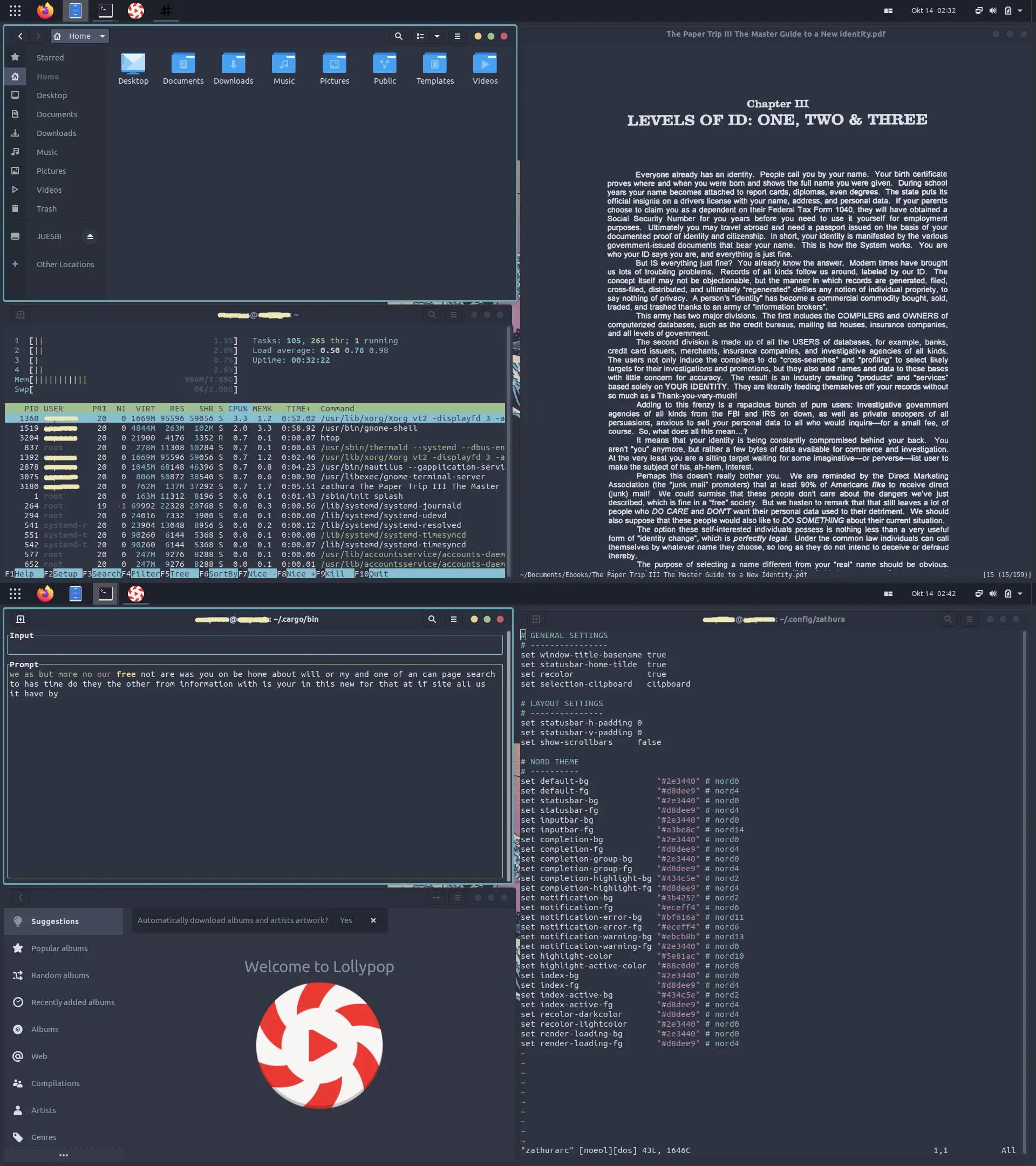
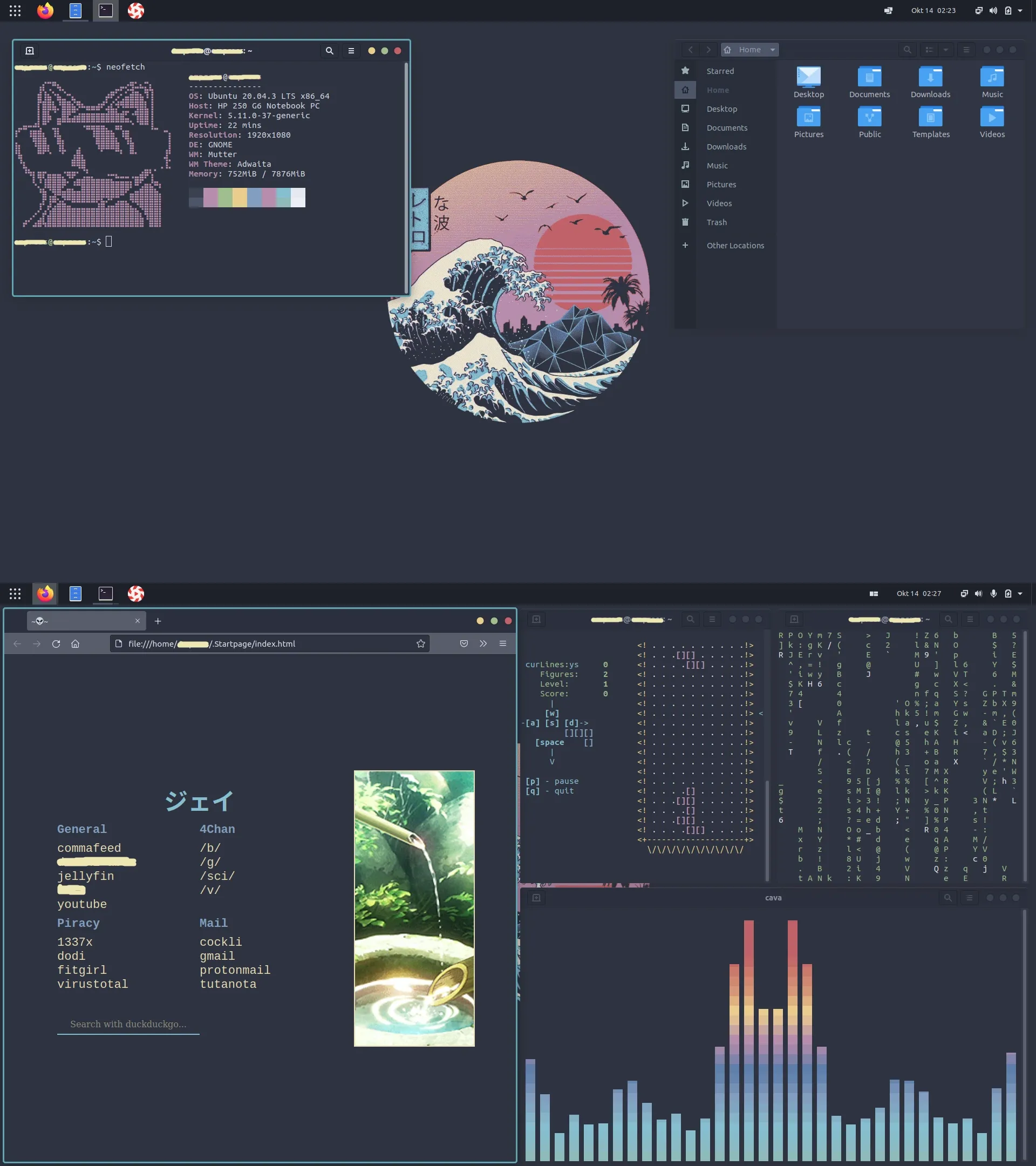
Sobald die Auto-Tiling-Engine aktiviert und die Themes angewendet wurden, ordnet Ihr Arbeitsbereich die Anwendungsfenster mit sauberen, geometrischen Abständen (Gaps) und hohem visuellen Kontrast an.
System-Layout & Terminal-Arbeitsbereich
Der Terminal-Arbeitsbereich nutzt standardmäßige Layout-Raster, um wichtige Systemmetriken und Textdateien in Echtzeit sichtbar zu halten, wodurch überlappende Fenster vollständig eliminiert werden:
Minimalistische Startseite & Musik-Arbeitsbereich
Der Startbildschirm präsentiert maßgeschneiderte Desktop-Hintergründe, dynamische Audio-Visualisierer (CAVA), eine minimalistische Firefox-Startseite und lokale, terminalbasierte Python-Utilities:
Technisches Glossar: Das Lexikon der maßgeschneiderten Workstation
| Tool | Technische Übersicht | Visueller & operativer Vorteil |
|---|---|---|
| Pop Shell | Window-Manager-Wrapper für GNOME | Übersetzt den Start von Anwendungen in saubere Binärbaum-Aufteilungen. Spart Bildschirmplatz und reduziert die Mausabhängigkeit. |
| Neofetch | Tool zur Anzeige von System-Informationen | Formatiert Kernspezifikationen (Kernel, Shell, System-Themes) zusammen mit einer hochauflösenden ASCII-Darstellung des Betriebssystems. |
| Zathura | Leichtgewichtiger PDF-Reader mit Vim-Bedienung | Rendert Dokumente mit anpassbaren Tastaturkürzeln und minimalem Speicherbedarf, inklusive Seitenfarb-Invertierung im Dark Mode. |
| Ranger | ncurses-basierter Python-Dateimanager | Übersetzt die Ordnernavigation in ein schnelles Terminal-Raster mit mehrspaltiger, hierarchischer Verzeichnisvorschau. |
| Vim | Fortgeschrittener Terminal-Texteditor | Hochgeschwindigkeits-Terminal-IDE mit modalen Bearbeitungskürzeln und tiefgreifenden Code-Anpassungsoptionen. |
| cbonsai | CLI-Vektorananimations-Algorithmus | Generiert iterativ Zeichen-Bäume in offenen Shells und verleiht Hintergrund-Terminalfenstern eine visuelle Note. |
| tty-tetris | C++ Terminal-Spielmatrix | Retro-Spiel mit hoher Aktualisierungsrate, das über Tastatur-Mapping direkt in der Shell-Sitzung läuft. |
| ttyper | Rust-basiertes Tippgeschwindigkeits-Tool | Misst die Geschwindigkeit (WPM) und die Tippgenauigkeit der eingegebenen Tasten während der Terminal-Sitzung. |
| Nordic GTK | Harmonisiertes, arktisches Farb-Theme | Eliminiert blendendes weißes UI-Licht und ersetzt es durch elegante, augenschonende dunkle Blautöne und Pastellakzente. |
| Flatery | Kontrastreiche Flat-Icon-Bibliothek | Gleicht die Silhouetten von Anwendungsstartern und Taskleisten-Icons für eine einheitliche, moderne Vektorästhetik an. |
| Oreo Blue | Vektorskalierter, kreisförmiger Mauszeiger | Ersetzt den traditionellen Pfeilzeiger durch ein modernes, gut sichtbares kreisförmiges Fadenkreuz. |
| Firefox | Speicheroptimierter, anpassbarer Webbrowser | Hochgradig anpassbarer Browser, der mit benutzerdefinierten CSS-Startseiten (userChrome.css) auf Minimalismus getrimmt wurde. |
| tty-clock | Terminal-Zeitsignal-Modul | Projiziert die Systemzeit mithilfe von großen Blockzeichen-Layouts ins Terminal. |
| CAVA | Balken-Spektrum-Audio-Visualisierer | Übersetzt Desktop-Audiofrequenzen in Echtzeit in dynamisch reagierende visuelle Balken. |
| HTop | Aktives Systemmanager-Dashboard | Erweiterter Task-Manager, der die CPU-/Speicherauslastung, den Lastdurchschnitt und aktive Prozesse in Echtzeit anzeigt. |
| CMatrix | Dynamische Text-Scrolling-Engine | Rendert fallende grüne Zeichen-Animationen im Stil klassischer Science-Fiction-Computer. |
| Lollypop | Moderner Musikwiedergabe-Katalog | Liest Audio-Metadaten und Cover ein und bietet eine ästhetische Desktop-Benutzeroberfläche für Musik. |
Fazit & Rückblick auf die Systemanpassung
Die Anpassung einer monolithischen Desktop-Umgebung wie GNOME zeigt, dass man nicht auf moderne Systemdienste oder Gerätestabilität verzichten muss, um die Effizienz eines tastaturgesteuerten Window-Managers zu genießen. Die Integration der Auto-Tiling-Skripte von System76 in die Standardpakete von Ubuntu resultiert in einer reaktionsschnellen, latenzarmen und optisch ansprechenden Entwicklungsplattform.
Dieser Leitfaden zur Desktop-Umgebung dient zu Bildungs- und Referenzzwecken und zeigt das tiefe Anpassungspotenzial von Open-Source-Systemen und tastaturgesteuerten Terminal-Workflows.