Tiling-Fenstermanager (WMs) werden in der Unix-Community wegen ihres geringen Ressourcenverbrauchs, ihres extremen Anpassungspotenzials und ihrer Effizienz sehr geschätzt. Durch das Ersetzen traditioneller Desktop-Umgebungen durch eine tastaturgesteuerte Fensterverwaltung können Entwickler einen hochgradig optimierten Workflow erreichen.
Dieser Leitfaden beschreibt Schritt für Schritt die Konfiguration einer maßgeschneiderten Desktop-Umgebung auf Basis von Pop!_OS und BSPWM (Binary Space Partitioning Window Manager). Basierend auf der beliebten Nordic-Farbpalette kombiniert dieses Setup minimalistische Ästhetik mit leistungsstarker Funktionalität.
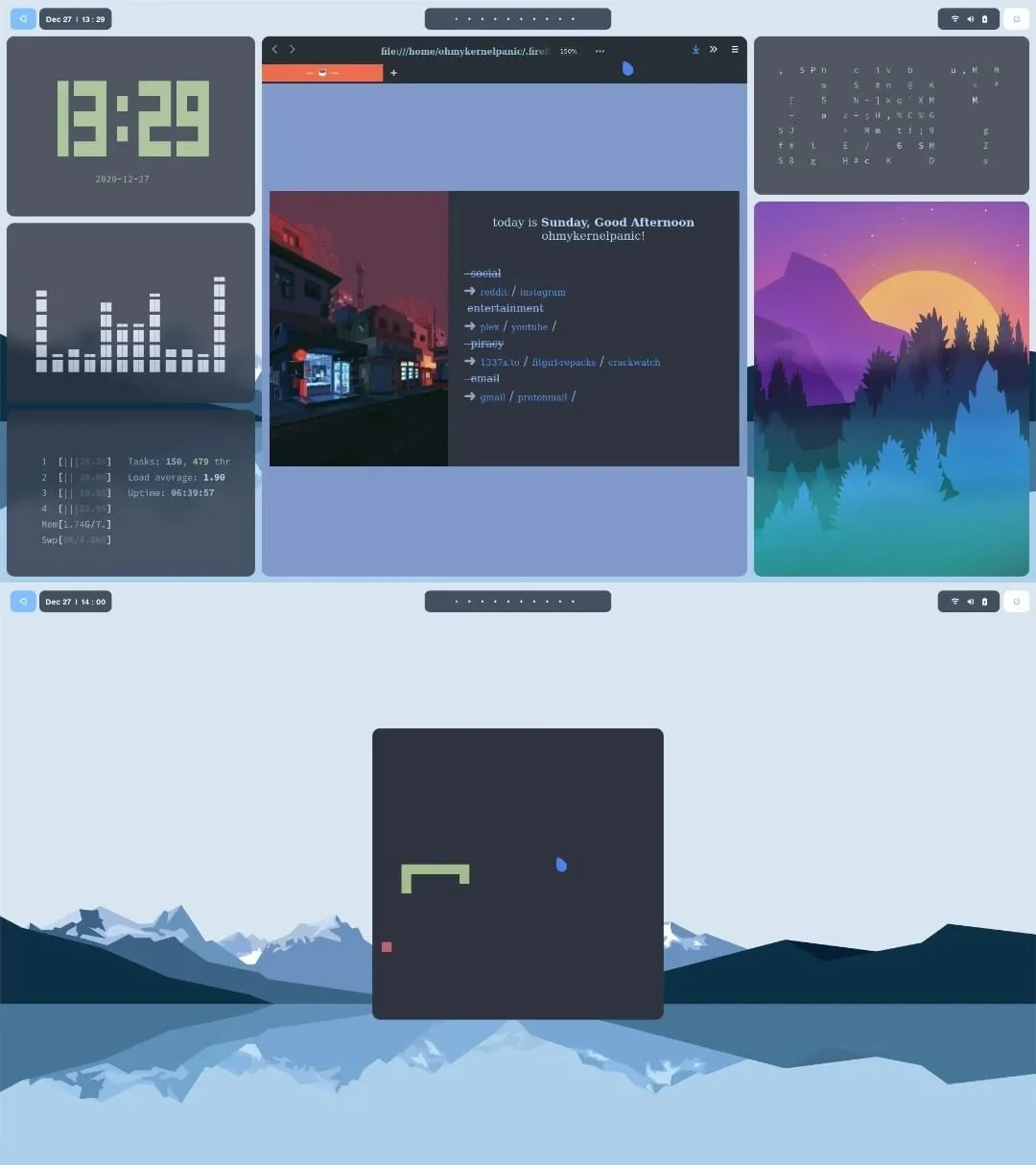
Workspace-Showcase
Hier ist eine visuelle Übersicht der fertigen Umgebung, auf der verschiedene angepasste System- und Terminal-Utilities laufen:
Kernarchitektur des Systems
Um diese Umgebung zu replizieren, ersetzen wir den Standard-GNOME-Desktop von Pop!_OS durch ein modulares Setup aus einzelnen Utilities. Die folgende Tabelle listet die technischen Spezifikationen der Umgebung auf:
| Komponente | Software / Projekt | Beschreibung |
|---|---|---|
| Betriebssystem | Pop!_OS | Debian/Ubuntu-basierte, stabile Linux-Distribution |
| Fenstermanager | BSPWM | Binary-Space-Partitioning Tiling-Fenstermanager |
| Hotkey-Daemon | Sxhkd | Einfacher X-Hotkey-Daemon |
| Statusleiste | Polybar | Schneller und einfach zu bedienender Statusleisten-Generator |
| X-Compositor | Picom (ibhagwan Fork) | Compositor mit abgerundeten Ecken und Dual-Kawase-Blur |
| App-Launcher | Rofi | Ein Fensterwechsler, Anwendungsstarter und dmenu-Ersatz |
| Terminal-Emulator | Alacritty | GPU-beschleunigter Terminal-Emulator |
| Shell & Theme | Zsh + Powerlevel10k | Interaktive Hochleistungs-Shell-Umgebung |
| Visuelles Design | Nordic Dark GTK | Schlichtes, dunkles GTK-Theme, inspiriert von arktischen Farben |
| Icons & Cursor | Flattery Dark & Oreo Blue | Flache Icons und elegante, moderne Cursor-Zeiger |
| Hauptschriftart | Source Code Pro | Monospaced-Schriftart, optimiert für beste Lesbarkeit beim Codieren |
Schritt-für-Schritt-Installation & Kompilierung
Diese Anleitung setzt voraus, dass Sie mit einer Neuinstallation von Pop!_OS beginnen. Um eine absolute Kontrolle über die Abhängigkeiten und eine optimale Leistung zu gewährleisten, werden wir einige Kernkomponenten direkt aus dem Quellcode kompilieren.
1. Synchronisierung von Repositories & Systempaketen
Bevor Sie Abhängigkeiten herunterladen, stellen Sie sicher, dass Ihre lokale Paketdatenbank auf dem neuesten Stand ist und alle Basis-Systemprogramme vollständig aktualisiert sind:
sudo apt update
sudo apt upgrade -y
2. Installation und Konfiguration von BSPWM
BSPWM ist ein leichtgewichtiger Tiling-Fenstermanager, der Fenster als Blätter eines vollständigen Binärbaums darstellt.
Abrufen der Kern-Abhängigkeiten
Kompilieren und führen Sie BSPWM sicher aus, indem Sie die erforderlichen XCB- und Systembibliotheken installieren:
sudo apt install -y build-essential git vim xcb libxcb-util0-dev libxcb-ewmh-dev libxcb-randr0-dev libxcb-icccm4-dev libxcb-keysyms1-dev libxcb-xinerama0-dev libasound2-dev libxcb-xtest0-dev libxcb-shape0-devKompilieren aus dem Quellcode
Klonen Sie das offizielle Repository, kompilieren Sie die Binärdatei und führen Sie eine systemweite Installation durch.
cd ~/Downloads
git clone https://github.com/baskerville/bspwm.git
cd bspwm
make
sudo make install
Konfigurationen initialisieren
Erstellen Sie die Verzeichnisstruktur für die Konfiguration und kopieren Sie das Standard-Initialisierungsskript:
mkdir -p ~/.config/bspwm
cp examples/bspwmrc ~/.config/bspwm/
chmod +x ~/.config/bspwm/bspwmrc
cd ..
3. Einrichtung des Simple X Hotkey Daemons (sxhkd)
Im Gegensatz zu anderen Tiling-Fenstermanagern verarbeitet BSPWM Tastatureingaben nicht direkt. Stattdessen verlässt es sich auf einen separaten Daemon, sxhkd, um Tastendrücke mit Befehlen zu verknüpfen.
Kompilieren von sxhkd
git clone https://github.com/baskerville/sxhkd.git
cd sxhkd
make
sudo make install
Konfigurieren von Tastaturkurzbefehlen
Erstellen Sie das Konfigurationsverzeichnis und stellen Sie die Beispiel-Hotkey-Definitionen bereit:
mkdir -p ~/.config/sxhkd
cp ../bspwm/examples/sxhkdrc ~/.config/sxhkd/
cd ..
Konfigurationshinweis: Wenn Sie
~/.config/sxhkd/sxhkdrcändern, überprüfen Sie, ob der definierte Terminal-Emulator korrekt ist. Wenn Sie vor dem Wechsel in einer Standard-GNOME-Shell-Umgebung testen, passen Sie den standardmäßigen Terminal-Befehlsblock so an, dassgnome-terminalaufgerufen wird.
4. Kompilieren von Polybar für Statusanzeigen
Polybar ist ein hochgradig modulares Tool, das elegante, anpassbare Statusleisten generiert.
Abrufen der Build-Abhängigkeiten
sudo apt install -y cmake cmake-data pkg-config python3-sphinx libcairo2-dev libxcb1-dev libxcb-util0-dev libxcb-randr0-dev libxcb-composite0-dev python3-xcbgen xcb-proto libxcb-image0-dev libxcb-ewmh-dev libxcb-icccm4-dev libxcb-xkb-dev libxcb-xrm-dev libxcb-cursor-dev libasound2-dev libpulse-dev libjsoncpp-dev libmpdclient-dev libcurl4-openssl-dev libnl-genl-3-devKompilieren und Installieren
git clone --recursive https://github.com/polybar/polybar
cd polybar
mkdir build
cd build
cmake ..
make -j$(nproc)
sudo make install
cd ../..
5. Kompilieren von Picom mit experimentellen Backends
Standard-Desktop-Umgebungen verwenden Composite-Systeme zur Verwaltung von Fenstern. Für BSPWM nutzen wir einen angepassten Fork von Picom (gepflegt von ibhagwan), der einen flüssigen Dual-Kawase-Blur, Transparenz für aktive Fenster und elegante, abgerundete Fensterecken unterstützt.
Abrufen der Abhängigkeiten
sudo apt install -y meson libxext-dev libxcb1-dev libxcb-damage0-dev libxcb-xfixes0-dev libxcb-shape0-dev libxcb-render-util0-dev libxcb-render0-dev libxcb-randr0-dev libxcb-composite0-dev libxcb-image0-dev libxcb-present-dev libxcb-xinerama0-dev libpixman-1-dev libdbus-1-dev libconfig-dev libgl1-mesa-dev libpcre2-dev libevdev-dev uthash-dev libev-dev libx11-xcb-devGenerieren der Binärdatei mit Ninja
git clone https://github.com/ibhagwan/picom.git
cd picom
git submodule update --init --recursive
meson --buildtype=release . build
ninja -C build
sudo ninja -C build install
cd ..
6. Kern-Desktopkomponenten: Rofi & Alacritty
Nachdem die Kernarchitektur für die Fensterverwaltung installiert ist, holen wir uns unser Anwendungsmenü und die Haupt-Terminalumgebung:
sudo apt install -y rofi alacrittyEinrichten benutzerdefinierter Konfigurationen
Wir laden das vorkonfigurierte Dotfiles-Repository herunter, um unsere maßgeschneiderten Konfigurationen zu extrahieren:
git clone https://github.com/lukapiplica/nordic-bspwm-dotfiles
mkdir -p ~/.config/alacritty
cp nordic-bspwm-dotfiles/alacritty/alacritty.yml ~/.config/alacritty/
Tipp zur Hardwarebeschleunigung: Wenn bei älteren Grafikkarten oder in virtuellen Umgebungen der Fehler
GLSL 3.30 is not supportedauftritt, erzwingen Sie die Software-Rasterisierung, indem Sie die Desktop-Konfigurationsdatei von Alacritty anpassen:sudo nano /usr/share/applications/com.alacritty.Alacritty.desktopErsetzen Sie die Zeile
Exec=alacrittydurchExec=bash -c "LIBGL_ALWAYS_SOFTWARE=1 alacritty".
Feinschliff der Oberfläche & Tuning der Umgebung
Jetzt konfigurieren wir ZSH, Themes, Schriftarten, Hintergrundbilder und Sperrbildschirme, um die Ästhetik des Nordic-Workspace abzurunden.
1. Typografie & Schriftart-Caching
Fügen Sie die primäre Monospaced-Schriftart für die Codebasis hinzu, um eine korrekte Darstellung von Symbolen und Terminal-Glyphen zu gewährleisten:
sudo cp -r ~/Downloads/nordic-bspwm-dotfiles/Source_Code_Pro /usr/share/fonts/
fc-cache -fv
2. Setzen von Hintergrundbildern über feh
Um die Platzierung des Hintergrundbilds beim Login programmatisch zu steuern, installieren Sie das Kommandozeilen-Utility feh:
sudo apt install feh -y
mkdir -p ~/Wall
cp -r ~/Downloads/nordic-bspwm-dotfiles/Wallpapers/ ~/Wall/
Fügen Sie den Hintergrund-Startbefehl in Ihre bspwmrc ein, damit er bei der Initialisierung des Fenstermanagers ausgeführt wird:
echo 'feh --bg-fill $HOME/Wall/Wallpapers/wallpaper2.jpeg &' >> ~/.config/bspwm/bspwmrc3. Aktivieren benutzerdefinierter Polybar-Themes
Exportieren Sie unsere angepassten Polybar-Setups und kopieren Sie die erforderlichen TrueType-Schriftarten, um die Symbole in der Statusleiste zu unterstützen:
mkdir -p ~/.config/polybar
cp -r ~/Downloads/nordic-bspwm-dotfiles/polybar/* ~/.config/polybar/
echo '~/.config/polybar/./launch.sh &' >> ~/.config/bspwm/bspwmrc
sudo cp ~/.config/polybar/fonts/* /usr/share/fonts/truetype/
fc-cache -fv
4. Optimierung der interaktiven Shell (ZSH & Powerlevel10k)
Wechseln Sie die Standard-Shell-Umgebung von der Standard-Bash zu ZSH und laden Sie anschließend das Oh-My-ZSH-Framework herunter:
sudo apt install zsh -y
sh -c "$(curl -fsSL https://raw.github.com/ohmyzsh/ohmyzsh/master/tools/install.sh)"
Anwenden des Powerlevel10k-Prompts
git clone --depth=1 https://github.com/romkatv/powerlevel10k.git ${ZSH_CUSTOM:-$HOME/.oh-my-zsh/custom}/themes/powerlevel10kÄndern Sie die Umgebungskonfiguration:
- Öffnen Sie Ihr Terminal-Profil (
nano ~/.zshrc). - Setzen Sie die Zeile für das aktive Theme auf:
ZSH_THEME="powerlevel10k/powerlevel10k". - Speichern und schließen Sie die Datei. Führen Sie
source ~/.zshrcaus oder geben Siep10k configureein, um den visuellen Einrichtungsassistenten zu starten.
5. Entwickeln in Vim: Integration des Nordic-Themes
Portieren Sie die Nordic-Farbmatrix nach Vim und installieren Sie das ästhetische Status-Utility Vim-Airline:
mkdir -p ~/.vim/colors
cp ~/Downloads/nordic-bspwm-dotfiles/nord.vim ~/.vim/colors/
Klonen Sie die Airline-Erweiterung:
git clone https://github.com/vim-airline/vim-airline.git ~/Downloads/vim-airline
cp -r ~/Downloads/vim-airline/* ~/.vim/
Aktivieren Sie die Konfigurationsregeln in Ihrem Editor-Profil:
echo 'colorscheme nord' >> ~/.vimrc
echo "let g:airline_theme='base16'" >> ~/.vimrc
6. Rofi-Anwendungsmenü-Anpassung
Kopieren Sie die Nord-Theme-Datei und konfigurieren Sie sie als primäre Benutzeroberfläche:
mkdir -p ~/.config/rofi/themes
cp ~/Downloads/nordic-bspwm-dotfiles/nord.rasi ~/.config/rofi/themes/
rofi-theme-selector
Theme-Aktivierung: Navigieren Sie innerhalb der Auswahl zum
Nord theme, drücken Sie Enter für eine Vorschau und wenden Sie es global an, indem Sie Alt + a drücken.Um Rofi als Standard-Anwendungsstarter zu binden, aktualisieren Sie Ihre Tastenkombinationen:
nano ~/.config/sxhkd/sxhkdrcÄndern Sie die Tastenkombination zum Starten von Anwendungen von
dmenu_runzurofi -show drun.
Workspace-Produktivität & CLI-Utilities
Um eine voll funktionsfähige Entwicklungs-Workstation aufzubauen, installieren wir mehrere Kommandozeilenprogramme und visuelle Utilities, die unsere angepassten Workspaces füllen.
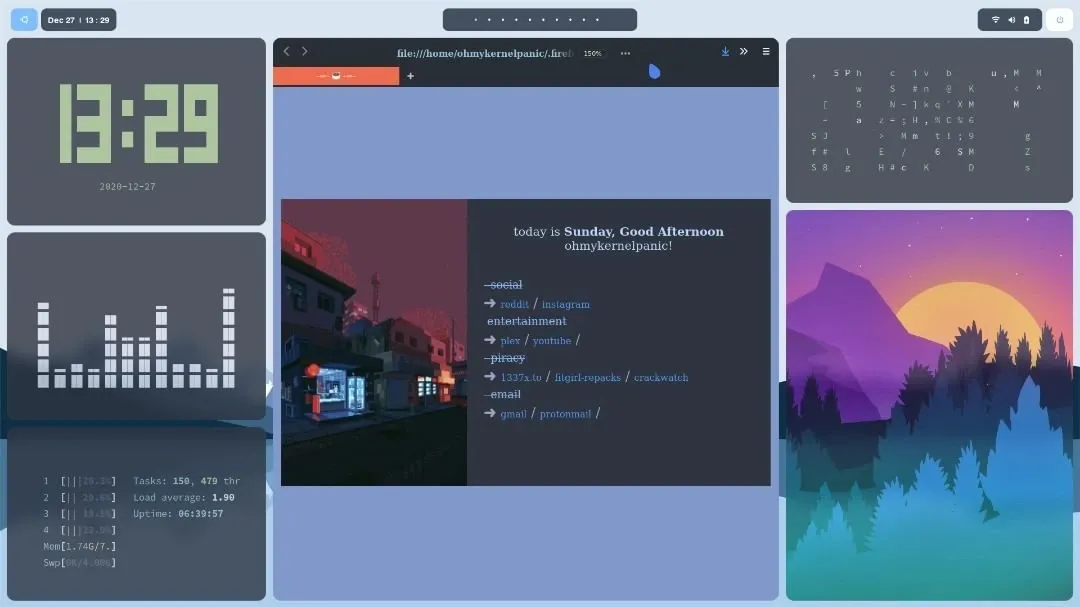
Installation der benutzerdefinierten CLI-Suite
Installieren Sie moderne Visualisierer, System-Hardware-Monitore und Dateimanager über die Standard-Paketdepots:
# Systemmonitor (Htop)
sudo apt install htop -y

# Matrix-Regen-Bildschirmeffekt (Cmatrix)
sudo apt install cmatrix -y

# Minimalistischer Bildbetrachter (Sxiv)
sudo apt install sxiv -y

# Terminal-basierter Dateimanager (Ranger)
sudo apt install ranger -y

# Digitale Terminal-Uhr (Tty-clock)
sudo apt install tty-clock -y
Erweiterte Visualisierer & Systeminformations-Engines
CAVA (Console-based Audio Visualizer)
Kompilieren Sie CAVA, um Balken-Visualisierungen auf Basis von ALSA/PulseAudio-Eingangssignalen in Echtzeit zu generieren:
sudo add-apt-repository ppa:hsheth2/ppa -y
sudo apt update
sudo apt install cava -y
pfetch (Minimalistischer Systeminformations-Fetcher)
git clone https://github.com/dylanaraps/pfetch.git ~/Downloads/pfetch
sudo install ~/Downloads/pfetch/pfetch /usr/local/bin/
Chafa (Terminal Character Art Engine)
Chafa analysiert Standardbilder und verwandelt sie in hochdetaillierte, im Terminal gerenderte Zeichenkunst (Character Art):
git clone https://github.com/hpjansson/chafa.git ~/Downloads/chafa
cd ~/Downloads/chafa
./autogen.sh
make
sudo make install
cd ~
Snake (Klassiker-Replikation fürs Terminal)
Replizieren Sie das klassische Nokia-Snake-Spiel mithilfe von Python-Pygame-Bibliotheken:
sudo apt install python3-pip -y
python3 -m pip install -U pygame --user
git clone https://github.com/Unixado/Snake.git ~/Downloads/Snake
Starten Sie das Spiel direkt aus Terminal-Sitzungen:
python3 ~/Downloads/Snake/src/game.py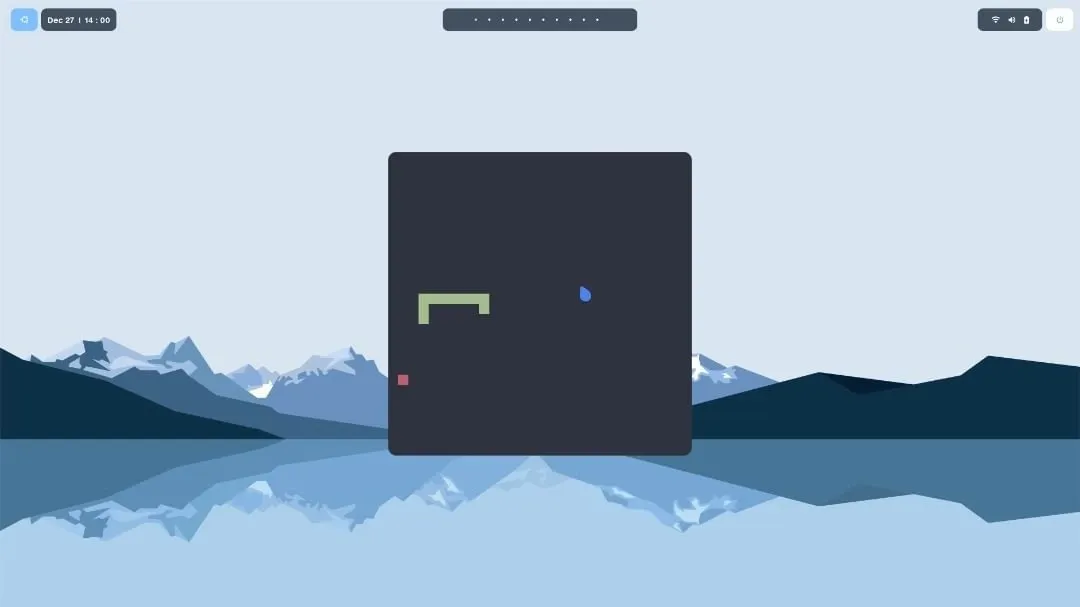
Lollypop (Moderner Desktop-Audio-Player)
sudo add-apt-repository ppa:gnumdk/lollypop -y
sudo apt update
sudo apt install lollypop -y
GTK- & Firefox-Ästhetik anpassen
Damit eine Betriebssystem-Oberfläche einheitlich wirkt, müssen sowohl Anwendungen als auch Webbrowser dasselbe Farbschema teilen.
1. Desktop-Oberflächen-Integration via LXAppearance
Um benutzerdefinierte Widget-Stile, Icon-Packs und Cursor auf schlanken Window-Managern zu laden und zuzuweisen, installieren Sie LXAppearance:
sudo apt install lxappearance -yÖffnen Sie lxappearance, um die heruntergeladenen Nordic-Design-Assets auszuwählen und anzuwenden:
- GTK-Design-Skin: Nordic Dark-Theme
- Icon-Bibliothek: Flattery Dark-Icons
- Mauszeiger-Paket: Oreo Blue-Cursor
2. Minimalistisches Browser-Theming (Firefox & Minimal Functional Fox)
Laden Sie das benutzerdefinierte minimalistische userChrome-Setup herunter, um Standard-Titelleisten zu entfernen, Webelemente zu zentrieren und die Browserränder an die Nordic-Farbpalette anzupassen:
sh -c "$(curl -fsSL https://raw.githubusercontent.com/mut-ex/minimal-functional-fox/master/install.sh)"
cp -r ~/Downloads/nordic-bspwm-dotfiles/.firefoxthemes ~/- Starten Sie Firefox.
- Navigieren Sie zu Einstellungen > Startseite (Preferences > Home).
- Suchen Sie nach Homepage und neue Fenster, wählen Sie Benutzerdefinierte Adressen aus und geben Sie den Zielpfad ein, der auf Ihre lokale Startseite verweist:
file:///home/<IHR_BENUTZERNAME>/.firefoxthemes/startpage/Startpage/index.html - Starten Sie die Anwendung neu, um die Layout-Änderungen zu übernehmen.
Tastenkombinationen & Desktop-Navigation
Tiling-Window-Manager optimieren die Produktivität, indem sie Ihre Hände auf der Grundlinie Ihrer Tastatur halten. Die Windows-/Super-Taste (super) ist als primäre Modifikatortaste konfiguriert.
Nachfolgend finden Sie die Standard-Referenzliste der standardmäßigen und benutzerdefinierten Desktop-Hotkeys:
| Tastenkombination | Zielaktion / Ereignis |
|---|---|
| super + Enter | Startet eine GPU-beschleunigte Alacritty-Terminal-Instanz |
| super + Space | Öffnet das Rofi-Anwendungsmenü zum Starten von GUI-Tools |
| super + Escape | Lädt die sxhkd-Konfigurationsregeln sofort neu |
| super + Alt + r | Startet den BSPWM-Window-Manager neu |
| super + w | Schließt das aktive Fenster im Fokus |
| super + [1-0] | Navigiert zwischen den Workspaces 1 bis 10 |
| super + g | Tauscht das fokussierte Fenster mit dem Haupt-Master-Frame |
| super + m | Schaltet die Vollbild-Layoutvergrößerung um |
| super + [h,j,k,l] | Bewegt den Fensterfokus richtungsabhängig (Links, Unten, Oben, Rechts) |
| super + Alt + [h,j,k,l] | Erweitert die Grenze des fokussierten Fensters nach außen |
| super + Alt + Shift + [h,j,k,l] | Zieht die Grenze des fokussierten Fensters nach innen |
| super + s | Schaltet den Floating-Modus für das ausgewählte Fenster um |
| super + Ctrl + [Pfeiltasten] | Verschiebt ein schwebendes (floating) Fenster anhand von Koordinaten |
Fazit & professionelle Retrospektive
Der Neuaufbau einer Desktop-Umgebung aus modularen CLI-Utilities demonstriert die Flexibilität und Tiefe Linux-basierter Systeme. Über das saubere, minimale Nordic-Design hinaus bietet dieser BSPWM- und Pop!_OS-Arbeitsplatz erhebliche Leistungsvorteile: geringere CPU-/Speicherauslastung, absolute Kontrolle über das Hotkey-Mapping und ein extrem reaktionsschneller Workspace, der genau auf fortgeschrittene Softwareentwicklungs-Workflows zugeschnitten ist.
Egal, ob Sie Entwickler, Systemadministrator oder Linux-Enthusiast sind – das Erstellen Ihres eigenen tastaturgesteuerten Arbeitsbereichs ist eine äußerst lohnende Investition in Ihre tägliche Entwicklererfahrung und betriebliche Effizienz.